四步去掉照片里的路人
这几步对任何工具都适用,免费的、付费的都一样。具体操作以本站为例。
用原图,别用截图
从相册里选原尺寸的照片,不要用截图,也不要用微信等聊天软件转发过的图。那些图被压缩过、尺寸也小,补出来的地方会比周围更糊。
标出要去掉的人
可以涂抹,也可以用文字描述。在照片去路人里,可以写“她身后的游客”或“除了穿黑色连帽衫的男人以外的所有人”,也可以切换到画笔直接涂。输入框留空,会去掉主角身后的所有人。
开始处理
每次 30 到 60 秒,2 积分。需要一个免费账户,注册即送 10 积分,不用绑卡。处理失败会退还积分。
检查边缘再下载
拖动手柄对比原图。重点看人原来站的地方:影子、倒影、脚下的地面,以及地砖、栏杆这类重复的纹理。有人漏掉了,就把他写出来再跑一次。下载的图没有水印。
真实照片,处理前后对比
每组都是上传的原图和未经修饰的结果,并附上当时输入的文字。拖动手柄对比。
 原图结果
原图结果
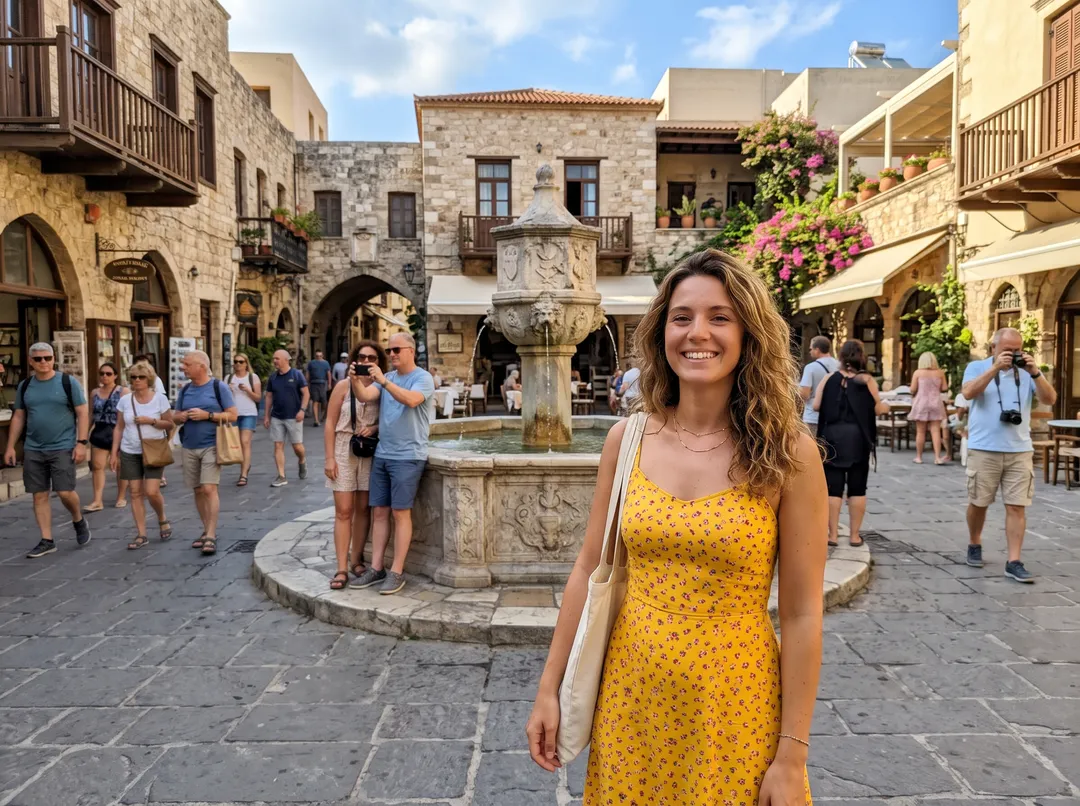
“所有人,让广场空下来”:二十个左右的人连同影子一起去掉,喷泉和拱廊保持原样。  原图结果
原图结果
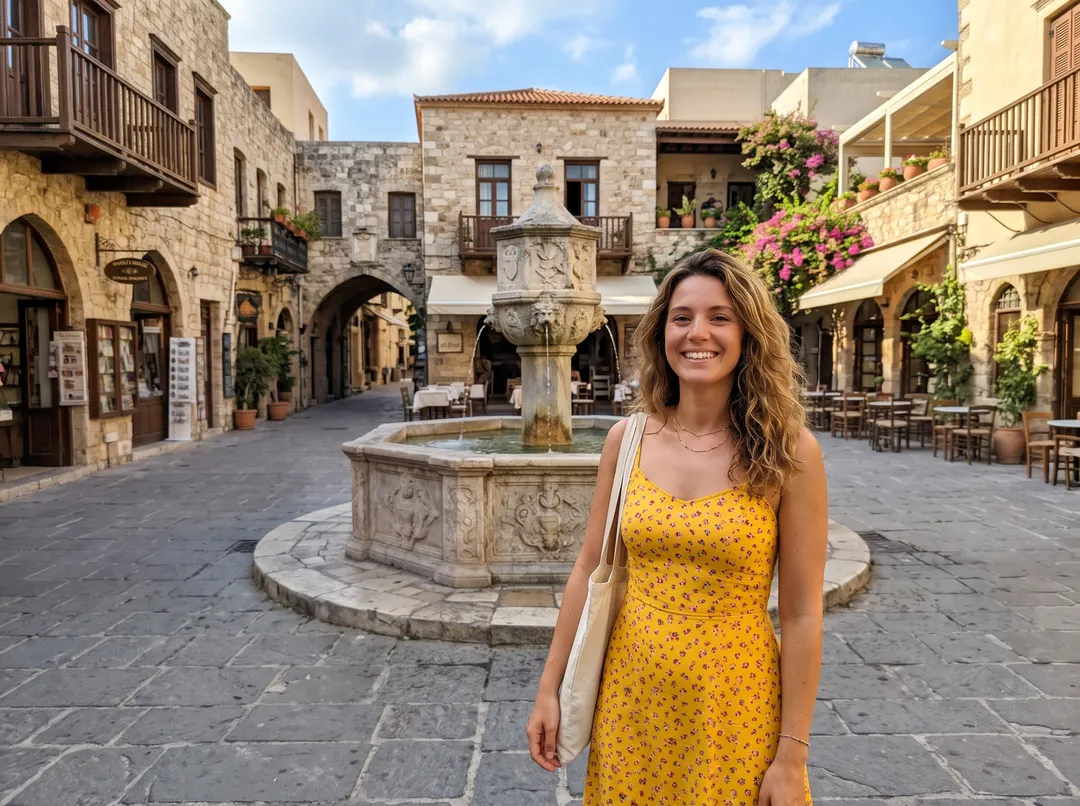
“她身后做鬼脸的陌生人”:肩膀后面乱入的人没了,更远处音乐节的人群保留。 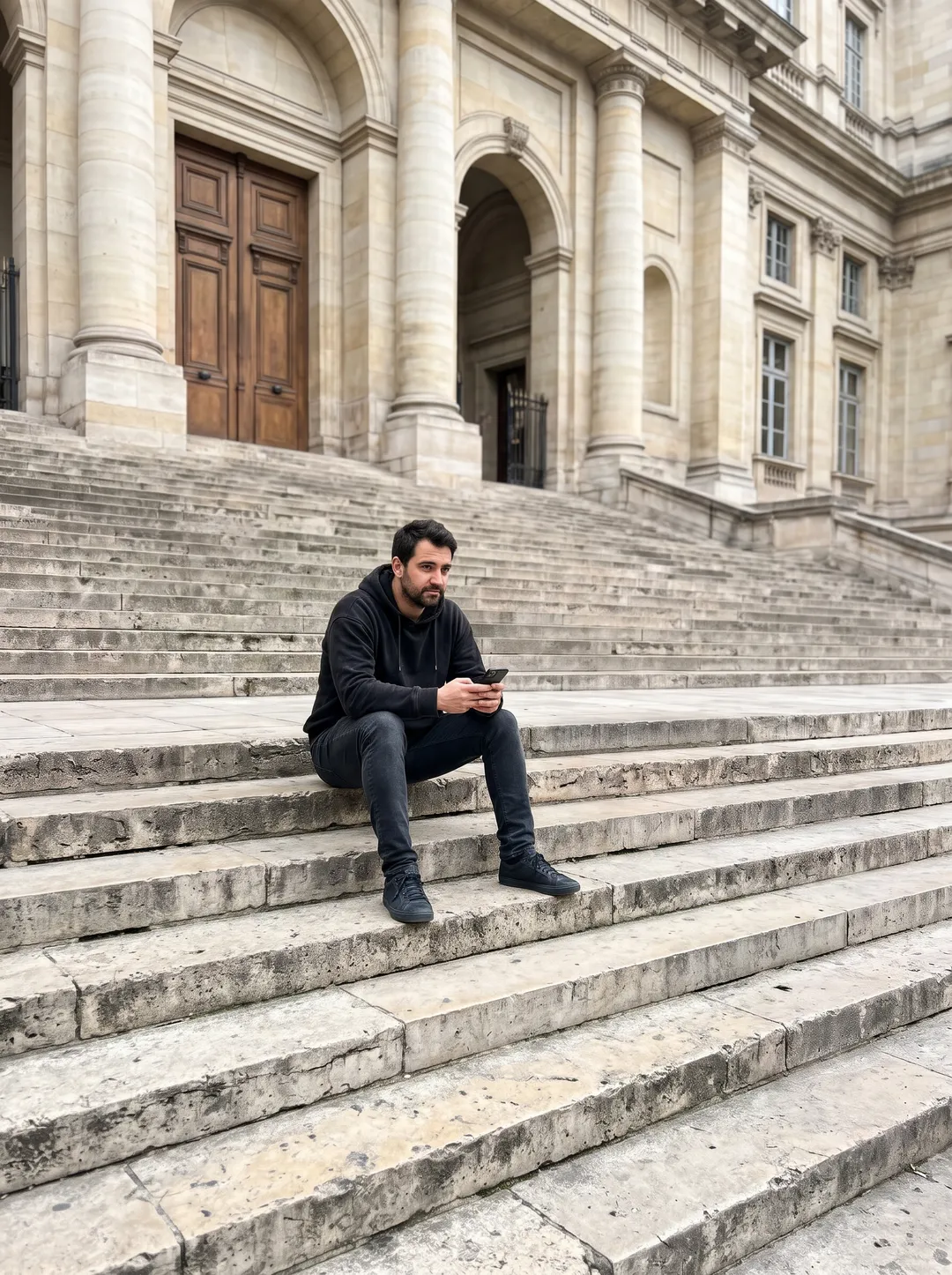 原图结果
原图结果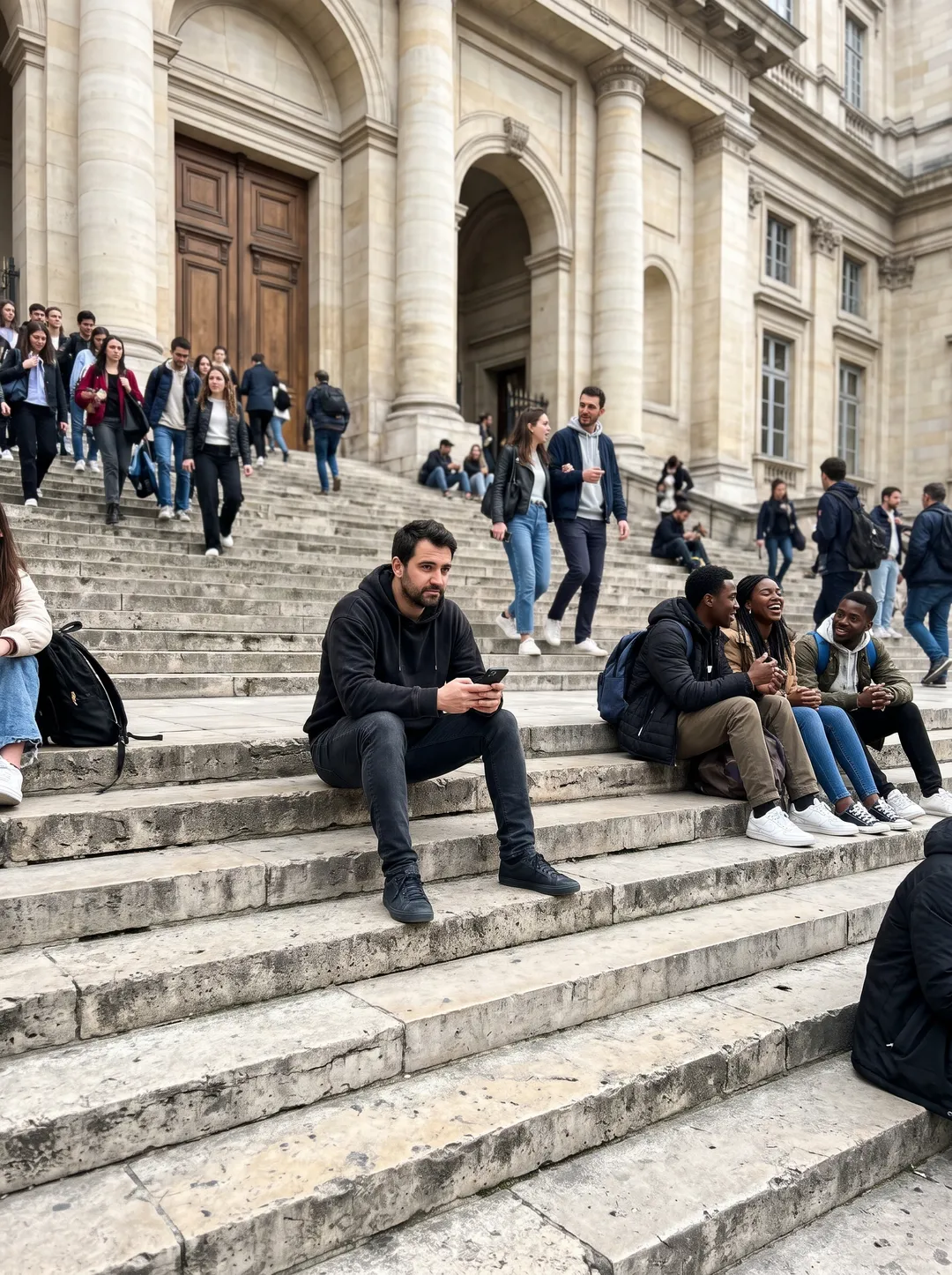
“台阶上除了穿黑色连帽衫的男人以外的所有人”:二十多人被去掉,他还坐在原地。 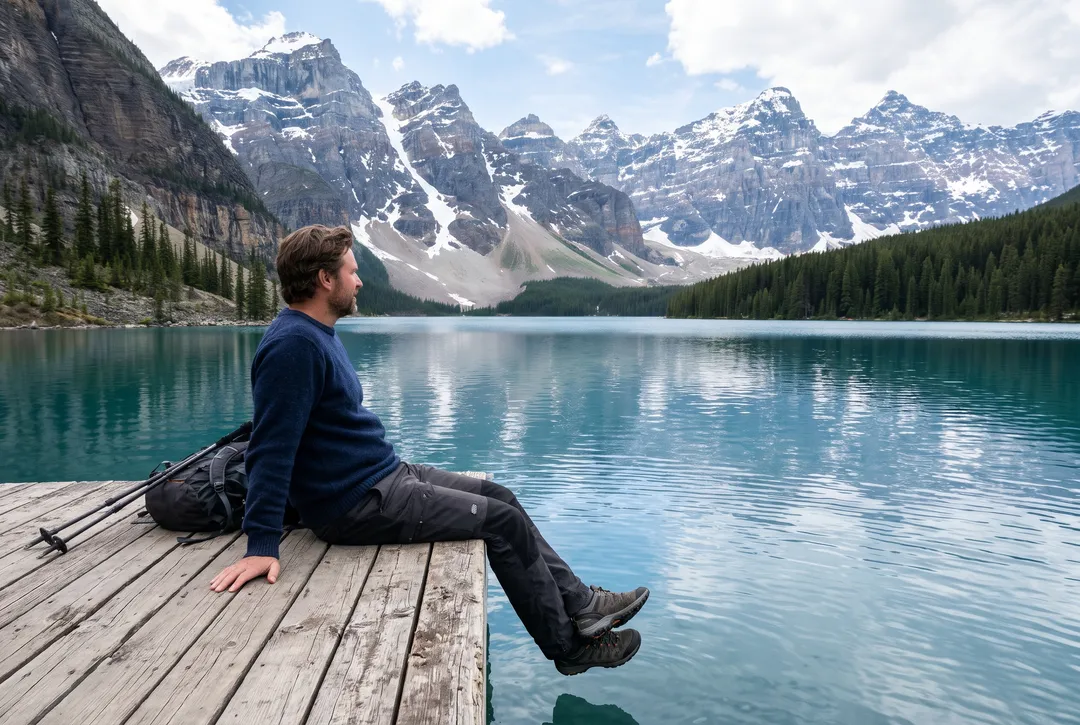 原图结果
原图结果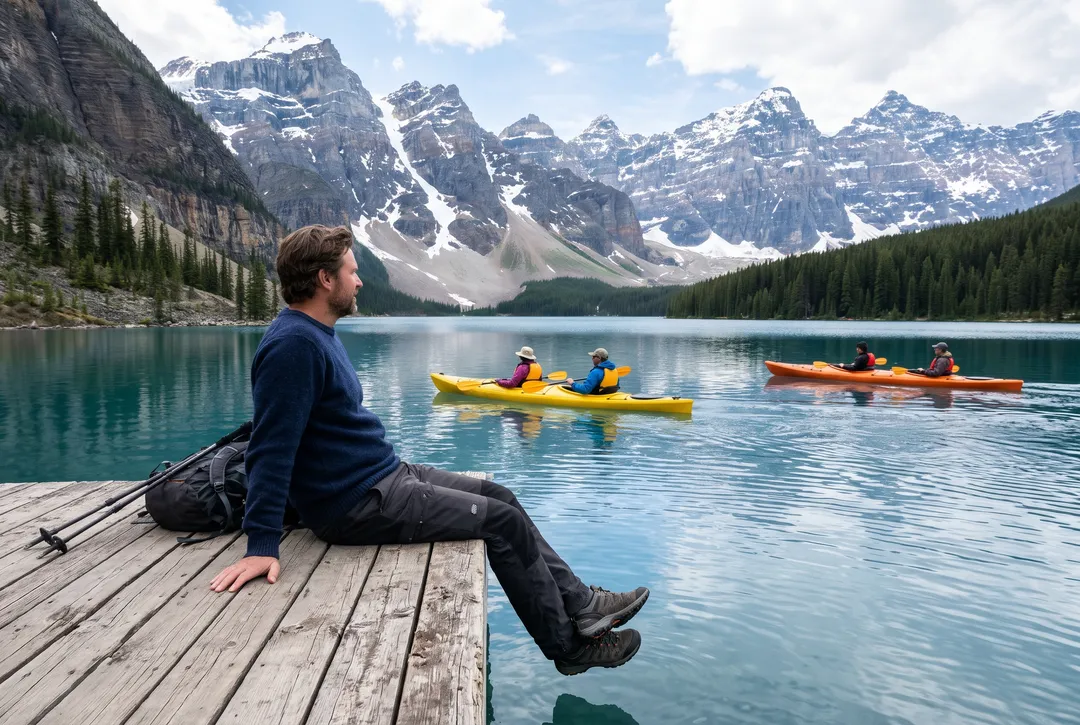
“皮划艇上的人”:两只皮划艇被去掉,原来的位置重新画出了雪山的倒影。
免费去路人的几种办法,以及本站适合什么情况
第三方信息截至 2026 年 10 月,来自 Apple、Google 和 OpenAI 的帮助页面。
| iPhone“清除” | Google 相册魔术橡皮擦 | ChatGPT 或 Gemini | 本站 | |
|---|---|---|---|---|
| 费用 | 照片 App 自带 | 2024 年 4 月起免费 | 有免费额度,两家都没公布每天能用几次 | 每张 2 积分,注册送 10 积分 |
| 使用条件 | iPhone 15 Pro、15 Pro Max 或 iPhone 16 及更新机型,需开启 Apple 智能;中国大陆不可用 | iPhone 需 iOS 18 及以上、3 GB 内存,或 Android 8.0 及以上;需个人 Google 账号 | App 或网页版;Gemini 编辑照片要求年满 18 岁 | 任意浏览器,加一个免费账户 |
| 怎么选人 | 点选、涂抹或圈出 | 点选、涂抹或圈出 | 用文字描述;ChatGPT 还可以先框选区域 | 写一句话,或用画笔涂抹 |
| 照片其他部分 | 补全你标出的区域 | 补全你标出的区域 | 属于生成式编辑,其他地方也可能被改动 | 没改到的像素保留原始值 |
| 适合 | 新款 iPhone 上去掉一两个人 | 大多数较新的手机上去掉一两个人 | 平时就在用它们,顺手改一下 | 人多,或者只留一个人、其余全去掉 |
第三方各栏是根据其帮助页面整理的,不是我们的实测。功能和限制随时可能调整。
你的照片该用哪种办法
| 照片情况 | 怎么做 |
|---|---|
| 背景里有一个路人 | 用任何免费工具都行。涂抹时把影子一起涂上。 |
| 有人紧贴在你身后乱入 | 涂抹或把他写出来。离镜头近的人占的面积大,要补的地方多,注意检查头发和肩膀的边缘。 |
| 十几二十个人的人群 | 直接写要去掉谁,比如“背景里的所有人”。一个个涂要慢得多。 |
| 只留一个人,其余全去掉 | 写清楚谁留下,比如“除了穿黑色连帽衫的男人以外的所有人”。 |
| 水面或海滩上的人 | 倒影、水痕,以及毛巾、遮阳伞这些随身物品也要一起去掉。 |
| 想要一张没人的街道或景点照 | 直接这么写,比如“所有人,让广场空下来”。 |
涂抹去人的技巧:怎么涂才看不出痕迹
把整个人都涂到
比轮廓稍微涂宽一点,头发、手指、包,还有两腿之间的空隙都要盖住。漏下一圈细细的边,看起来就像留了个影子。
影子一起涂
地上有影子却没有人,是最容易被一眼看出来的破绽。同一次把影子涂上,一直涂到影子的尽头。
倒影一起涂
在水面、湿沙滩、玻璃或光亮的地板上,倒影也要涂掉,不然人还倒着留在照片里。
随身物品一起涂
自行车、婴儿车、遮阳伞、毛巾、牵着的狗,留下来会很奇怪。一起涂掉,或者写文字时一并写上。
人多就分几次
用画笔类工具时,一次去掉几个人,每次都检查一下结果。在本站,直接写要去掉谁,一次就能清掉一群人。
去路人做不到的事
- 被挡住的部分是推测出来的。 人原来站的地方,墙面、沙滩或水面都是按场景生成的,并不是当时真实的样子。
- 描述之外的人可能会留下。 我们有一次写“这对情侣身后的旅行团和导游”,广场左边几个看起来不像团员的路人留了下来。可以改成“这对情侣身后的所有人”再跑一次,或者用画笔涂掉他们。
- 保留的人可能会有细微变化。 打印前对比一下脸和手。
- 不要用于证件或证据。 不要用它改变某个活动有谁在场,也不要用在新闻或法律相关的照片上。
- 结果与上传尺寸相同,长边最高 2048 px。 要打印大尺寸,可以再用图片放大处理一下。
关于去路人的常见问题
可以。新款 iPhone 的“清除”和 Google 相册的魔术橡皮擦都不收费,ChatGPT 和 Gemini 也有免费额度。在本站,免费账户送 10 积分,不用绑卡,够处理 5 张。用完后,积分包 $9.99 起,100 积分永不过期。
iPhone 15 Pro 及更新机型:打开照片,点“编辑”,用“清除”。老款 iPhone 可以用 Google 相册的魔术橡皮擦。完整步骤,包括在中国大陆该怎么办,见iPhone 上怎么去掉照片里的路人。
人多或分散在整张照片里时,写文字更快。只想指定某一个人,或者文字总是选错人时,用画笔。在本站两种方式都是 2 积分。
能,用文字描述你要的修改就行。不过这是生成式编辑,照片其他地方也可能跟着变。提示词写法和与 Gemini 的对比见ChatGPT 能把照片里的人去掉吗。
影子或倒影不在你标出的范围里。把它也涂上,或者在文字后面加上“连同他们的影子”“连同倒影”,再跑一次。
上传的照片永远不会用于训练模型。免费账户的照片和结果 30 天后自动删除,你也可以随时自己删除。
最近核对 2026年10月24日 首次发布。第三方功能已对照 Apple、Google 和 OpenAI 的帮助页面核对(2026 年 10 月)。