用 AI 画笔去物体,四步
手机、电脑浏览器都能用,不用装软件,需要一个免费账户。
上传照片
打开照片去物体,上传 20 MB 以内的 JPG、PNG、WEBP 或 HEIC。大图会缩到长边 2048 px。
把要去的东西全涂上
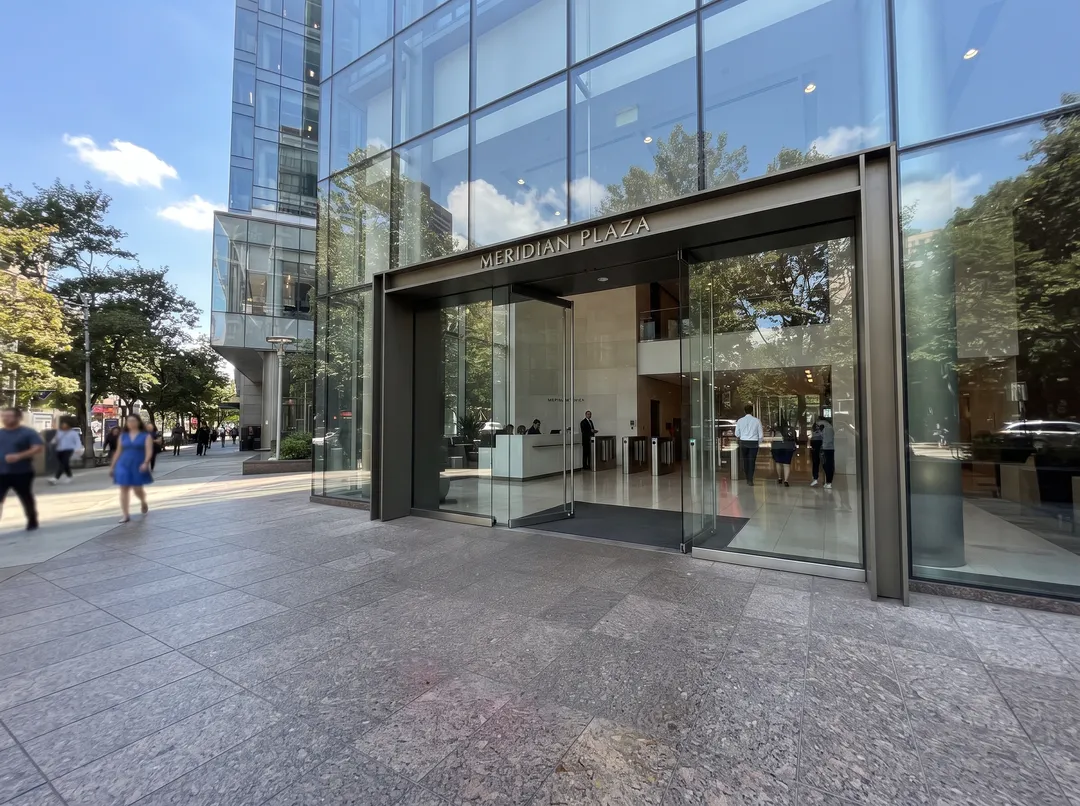
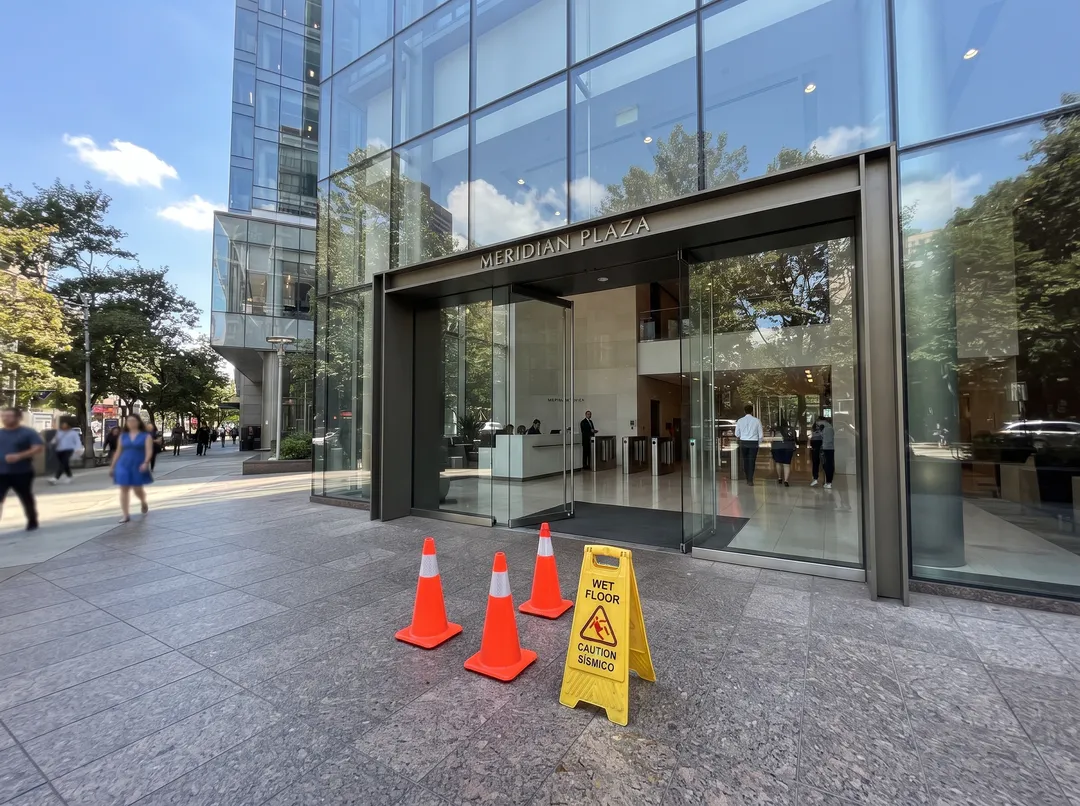
涂住物体本身、它的影子,再往外多涂一点。要去几样就涂几样:一块牌子、两个路锥加一个垃圾桶,照样只算一次。涂错了用橡皮擦改。
跑一次
点“去除物体”,一般 30 到 60 秒,消耗 2 积分。失败的话积分自动退回。
对比、补涂、下载
拖动滑块和原图对比。如果还剩一截细电线或一点淡影子,只涂那一小块再跑一次。下载的图没有水印。
先试免费工具,什么时候该换
价格和设备要求截至 2026 年 10 月,来自 Apple 和 Google 官方帮助页。
| Snapseed 修复 | Google 相册魔术橡皮擦 | iPhone 清除 | 照片去物体(本站) | |
|---|---|---|---|---|
| 价格 | 免费 App | 2024 年 4 月起对所有用户免费 | 免费,照片 App 自带 | 每次 2 积分;注册送 10 积分 |
| 设备 | 手机 App | iPhone 需 iOS 18 及以上、3 GB 内存;安卓需 8.0 及以上、3 GB 内存 | iPhone 15 Pro、15 Pro Max、iPhone 16 及更新机型,iOS 18.1 及以上;中国大陆不可用 | 任何浏览器 |
| 适合 | 纯色背景上的小污点 | 点一下或圈一下就能选中的单个物体 | 点一下或涂一下就能选中的单个物体 | 大件、长电线、一次去好几样 |
| 短板 | 物体一大、背景一乱就不行 | 需要个人 Google 账号,学校和公司账号不支持 | 只有支持的机型和地区能用 | 需要注册账户,不注册不能免费试 |
来源:[Google 相册帮助](https://support.google.com/photos/answer/6128850?co=GENIE.Platform%3DiOS)和 [Apple 的 Apple 智能页面](https://support.apple.com/en-us/121429)。Snapseed 目前只有“修复”这一个去物体工具。
免费工具怎么用
iPhone 上的 Google 相册。 打开照片点“编辑”,点、圈或涂住要去的东西,选区不准就用“优化选区”(Refine selection),然后点“擦除”(Erase)、“完成”,再“保存”或“另存为副本”保留原图。“操作”(Actions) 标签下也能找到魔术橡皮擦。详见 Google 的 iPhone 帮助页。
安卓上的 Google 相册。 点“编辑”,搜索“魔术橡皮擦”,点、圈或涂住物体,点“擦除”、“完成”、“保存”。详见 Google 的安卓帮助页。
iPhone 的“清除”(Clean Up)。 它在照片 App 的编辑工具里,只有支持 Apple 智能的 iPhone 才有。免费,但机型有限制,而且在中国大陆不可用:大陆购买的设备不能用,大陆以外买的设备,人在大陆且 Apple 账户地区是中国大陆时也不能用。具体步骤见 iPhone 使用手册。
Snapseed 的“修复”。 适合灰尘、一小块贴纸、白墙上的一个点。它是从旁边复制纹理来盖住,所以物体一大、背景一乱,就容易糊成一片。
换成 AI 画笔的时候: 东西很大、电线横穿整片天空,或者要去的东西不止一样。每样涂一笔,一次跑完。
AI 画笔在真实照片上的效果
每组都是真实照片和未经修饰的结果,拖动滑块对比。
 原图结果
原图结果
胶片照片右下角的橙色日期,去掉后草地补回来了。日期只占画面不到 1%。 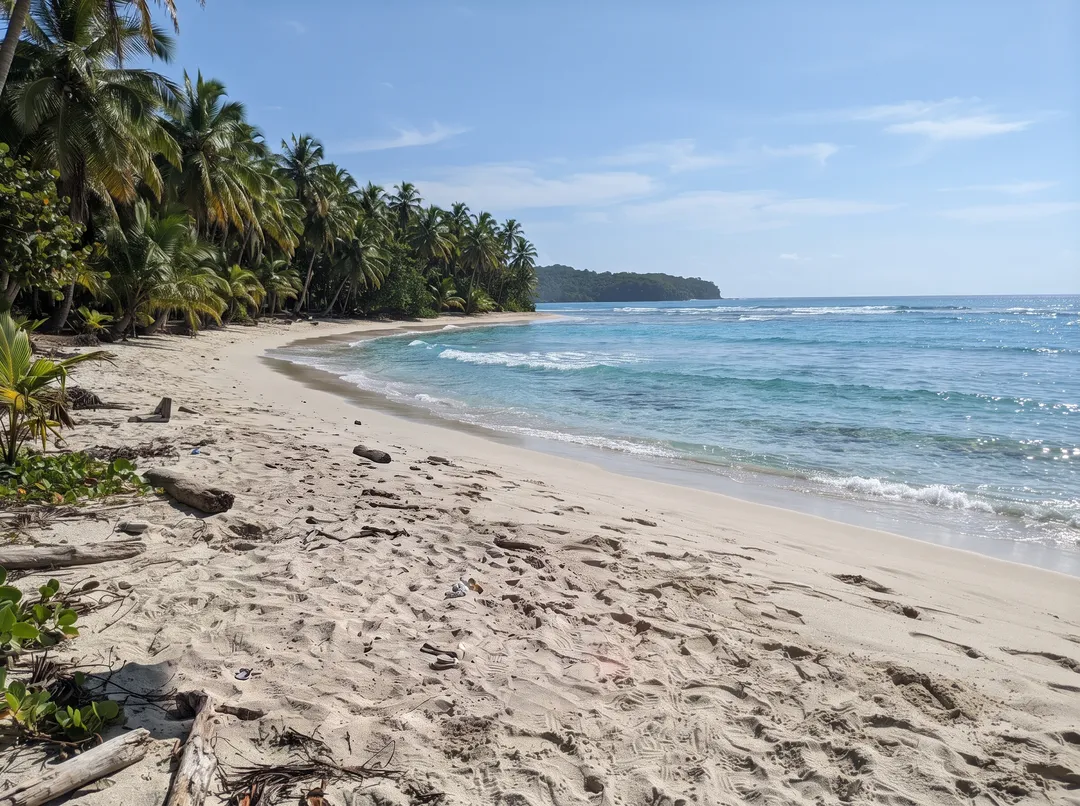 原图结果
原图结果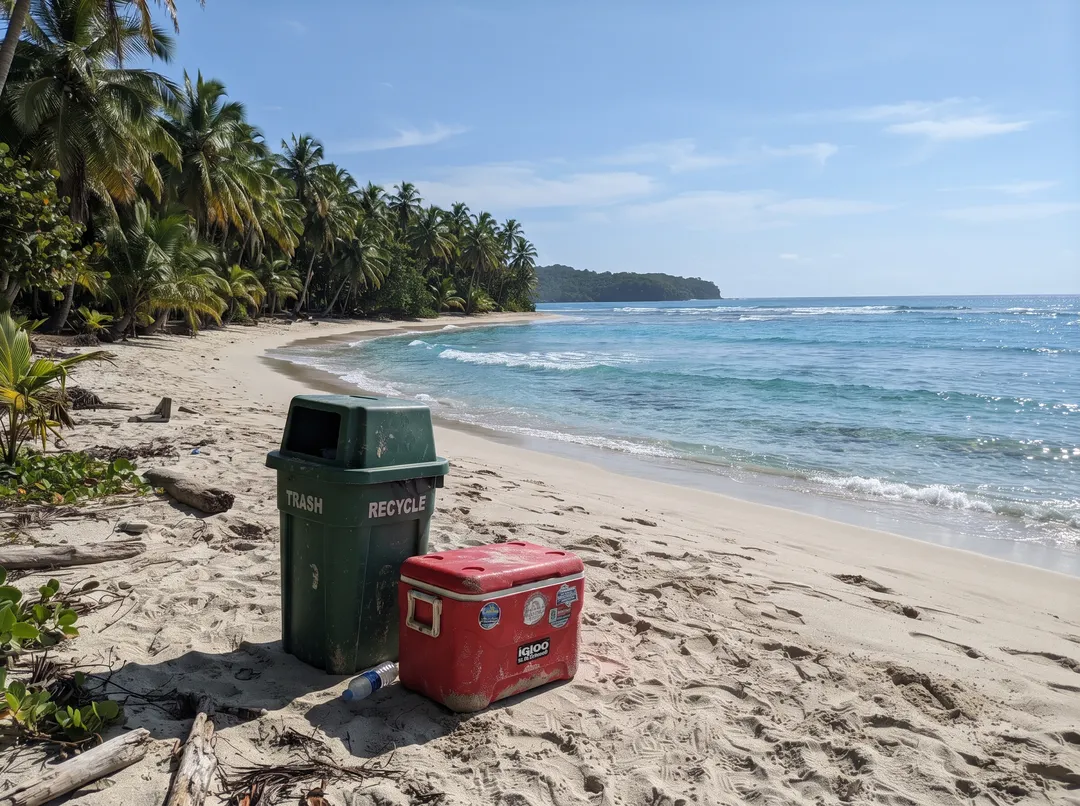
沙滩上的垃圾桶和保温箱,连影子一起涂掉,空出来的地方补上了沙子和漂流木。 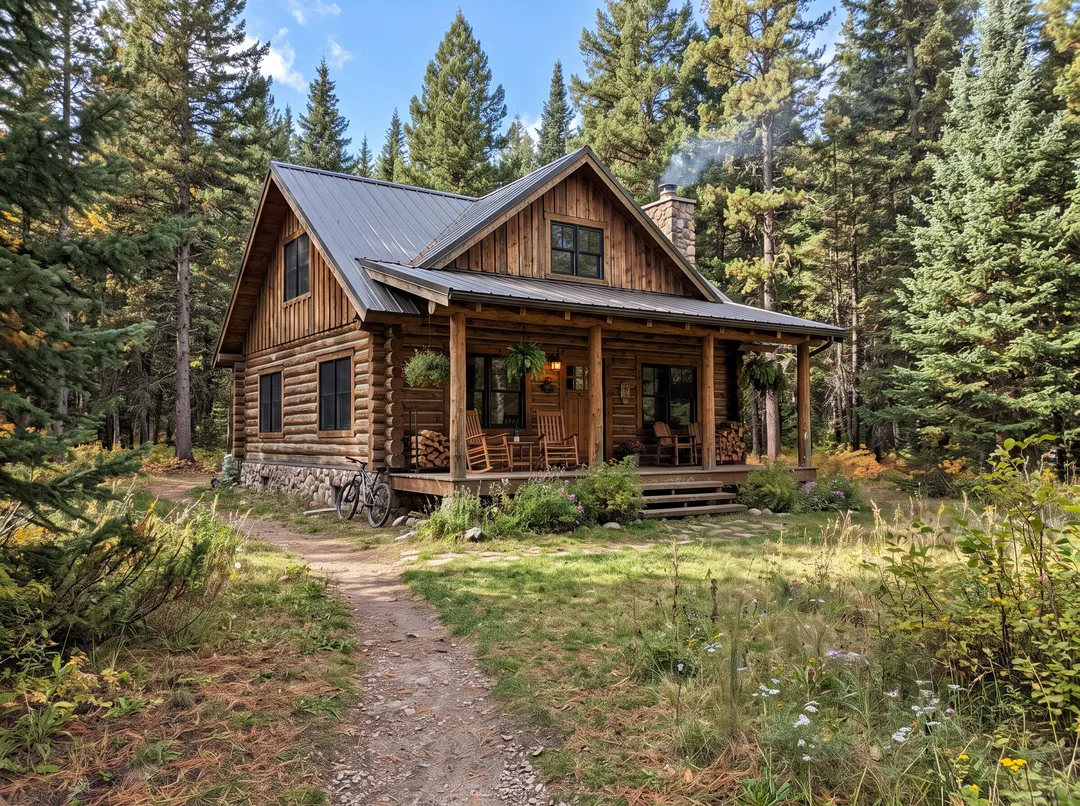 原图结果
原图结果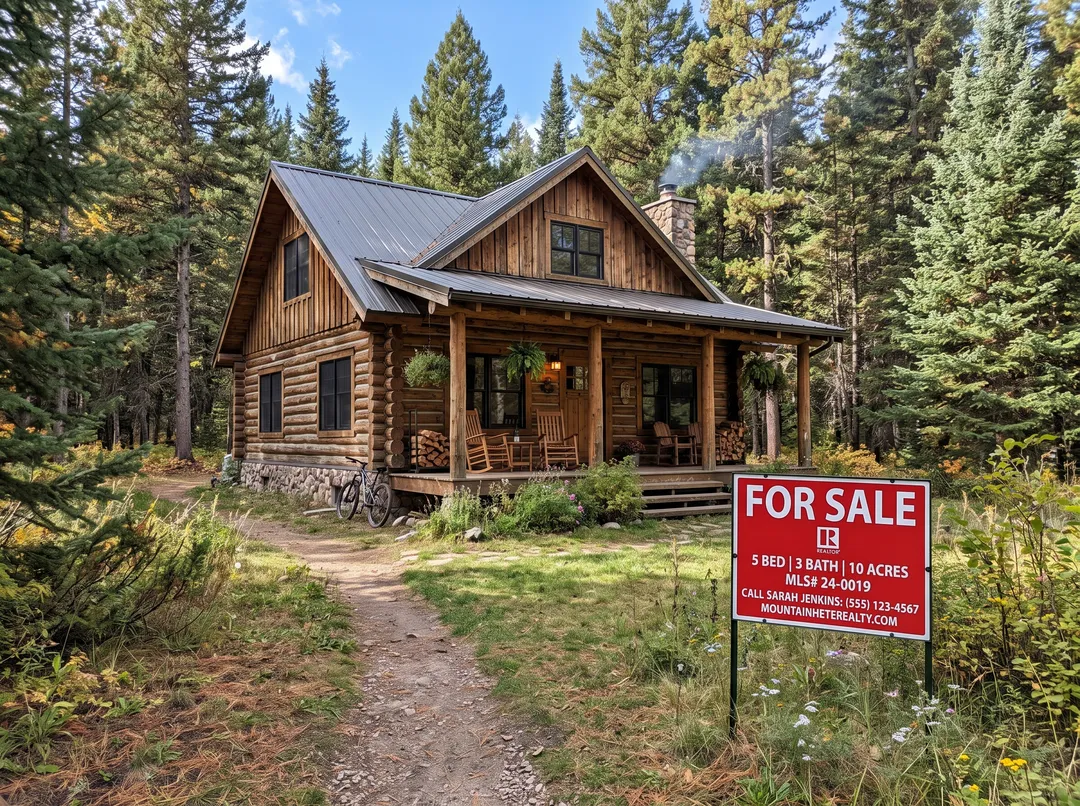
木屋前的“出售”牌连同立杆一起去掉,小路和草地接上了。  原图结果
原图结果
薰衣草田里的电线杆和电线。一笔去掉了大部分,地平线附近剩下的线头,在结果上补涂两小笔后去干净。
哪些东西去得干净,哪些难
根据“照片去物体”页面上的 25 张测试照片,2026 年 10 月。
| 物体 | 效果 | 要注意 |
|---|---|---|
| 日期水印、贴纸、小字 | 能去掉,胶片颗粒保留 | 压印在皮革上的小 logo 这类极小的字,第一次可能去不干净 |
| 招牌、涂鸦 | 能去掉,墙面、草地、小路会接上 | 牌子的立杆和影子也要涂 |
| 路锥、垃圾桶、保温箱、滑板车 | 一次能去好几样 | 画笔外面的长影子会留下 |
| 台面或地上的杂物 | 能去掉,一次最多测过约四分之一画面 | 更大的面积没测过,AI 要编的内容更多 |
| 电线和电线杆 | 杆子很好去 | 难的是电线。每根都要一路涂到画面边缘,不然会留下淡线 |
| 路人、乱入的人 | 能去掉,包和影子一起 | 画笔附近的人脸和招牌是生成的。去人也可以用照片去路人,直接用文字描述要去掉谁 |
决定效果的四个涂抹习惯
影子也要涂
补全会比笔画稍微多融合一点,但够不到一条长影子。地上那块暗的也涂上。
涂松一点,超出边缘一些
沿着轮廓描得太紧,容易留一圈细边。比物体宽几个像素,融合得更自然。
每个部分都要涂到
电线杆连着电线,招牌有立杆,风车有三片叶子。漏掉哪块,哪块就悬在画面里。
一次全部标好
一次去好几样,总共 2 积分。一样跑一次不但更贵,每次还会多一点细小变化。
去物体做不到的事
- 补出来的是猜的。 物体原来位置上的内容是生成的,不是还原的。打印或发布前,看看画笔附近的人脸、招牌和文字。
- 笔画旁边的纹理可能会变。 紧挨着画笔的草、沙子或影子可能被微调,好让补全接得上。离得远的地方保持原始像素。
- 很大的面积没测过。 测试里最大的一次约占画面 24%。超过四分之一,做好再涂再跑的准备。
- 输出最大长边 2048 px,原图小于这个尺寸就保持原尺寸。要打印大图,再用图片放大处理一下。
- 不要用它改变照片记录的事实,水印只去自己拥有或有权编辑的照片上的。
去除照片物体常见问题
可以。Google 相册魔术橡皮擦、支持机型上的 iPhone“清除”和 Snapseed 的“修复”都不收费。在本站注册免费账户送 10 积分,不用绑卡,够去 5 次。之后积分包 $9.99 起 100 积分,永不过期。
涂住电线杆,同一笔里把每根电线都一路涂到画面边缘。漏掉的电线头会留下淡淡的线。如果还剩一根,只涂那一根再跑一次。
能。全部涂好,跑一次,2 积分。测试照片里一次最多去掉了四样,比如玩具、背包和两双鞋。
能。涂住数字,那块会按整张扫描的颗粒感补回来。先用 600 dpi 扫描照片,效果最干净。
离画笔远的像素保持原值,结果会融合回你上传的原图。紧挨笔画的地方,纹理可能被微调来衔接,边缘是羽化过渡的。
不能,去物体需要免费账户。不注册每天能免费用的是背景移除、2 倍放大和黑白照片上色。
最近核对 2026年10月24日 首次发布。第三方工具的步骤和设备要求已对照 Apple 和 Google 官方帮助页核对(2026 年 10 月)。