
用照片 App 的“清除”去掉一个人
按钮名称以 2026 年 10 月 Apple 帮助页面 为准,不同 iOS 版本的位置可能有变化。
先确认你的 iPhone 有“清除”
需要 iPhone 15 Pro、15 Pro Max、iPhone 16 或更新的机型(比如 iPhone Air),并开启 Apple 智能(Apple Intelligence)。“清除”从 iOS 18.1 开始提供(欧盟地区为 iOS 18.4)。完整机型见 Apple 的说明页。国行机型不支持,见下方说明。
打开照片,点“编辑”
在照片 App 里打开要改的照片,点“编辑”(Edit),再点“清除”。新版 iOS 里它可能放在“工具”(Tools)标签下。
点选、涂抹或圈出要去掉的人
发光的物体是系统建议去掉的,可以直接点。没有建议的话,就用手指把人涂掉,或者画个圈圈住他。影子也要一起涂。
点“完成”
检查一下边缘,然后点“完成”(Done)。原图不会丢:以后想改回去,打开照片,点“编辑”,选“复原”(Reset)即可。
国行 iPhone 和在中国大陆为什么用不了“清除”
根据 Apple 的说明(2026 年 10 月),“清除”这类 Apple 智能功能在中国大陆不可用,分两种情况:一是在中国大陆购买的设备用不了;二是在其他地区购买的设备,如果你人在中国大陆、而且 Apple 账户的地区也是中国大陆,同样用不了。
虽然 Apple 智能支持简体中文,但 Apple 也写明“部分功能可能并非在所有语言或地区都可用”。所以设置里切换语言并不能解决问题。
这时可以考虑两条路:能访问 Google 服务的话,用 Google 相册;否则直接用浏览器里的网页工具,它不依赖 Apple 智能,也不需要 Google 账号。
“清除”、Google 相册还是网页工具
使用条件截至 2026 年 10 月,来自 Apple 和 Google 的帮助页面。
| “清除”(照片 App) | Google 相册 | 网页工具(本站) | |
|---|---|---|---|
| 机型 | iPhone 15 Pro、15 Pro Max、iPhone 16 及更新机型 | 内存至少 3 GB | 任何能用较新浏览器的 iPhone |
| iOS 版本 | 18.1 及以上(欧盟 18.4 及以上) | 18 及以上 | 只要浏览器够新就行 |
| 账号 | 需开启 Apple 智能 | 个人 Google 账号,不支持工作和学校账号 | 本站免费账户 |
| 中国大陆 | 不可用 | 需要能访问 Google 服务 | 浏览器里就能用,不需要 Apple 智能或 Google 账号 |
| 费用 | 照片 App 自带 | 魔术橡皮擦 2024 年 4 月起免费 | 每张 2 积分,注册送 10 积分 |
| 适合 | 去掉一两个人 | 没有“清除”的 iPhone 上去掉一两个人 | 人多、离镜头近的人、只留一个人 |
没有 Apple 智能,就用 Google 相册
从 App Store 安装 Google 相册,用个人 Google 账号登录。打开照片,点“编辑”,然后点选、圈出或涂抹要去掉的人。选多了或选少了,用“优化选区”(Refine selection)调整,再依次点“擦除”(Erase)、“完成”,最后选“保存”或“另存为副本”(Save as copy)。魔术橡皮擦也可以在“操作”(Actions)标签里找到。步骤依据 Google 帮助页面,2026 年 10 月。
Google 列出的要求是 iOS 18 及以上、内存至少 3 GB,并说明部分工具需要 4 到 6 GB 内存。选“另存为副本”,原图会和修改后的照片并排保留。
如果“清除”把脸打了马赛克而不是去掉人
有用户在 Apple 支持社区反映,涂抹人脸时,“清除”有时会把脸做像素化处理(他们称之为“安全过滤器”(Safety Filter)),而不是把人去掉,而且没有开关可以关闭。Apple 官方没有说明这一行为,所以这里只能算用户反馈。
遇到这种情况,可以试着把整个人都涂上,而不是只涂脸;或者这张照片改用 Google 相册或网页工具处理。
这些照片用网页工具更省事
都是手机风格的真实照片,用本站去路人工具处理,并附上当时输入的文字。拖动手柄对比。
 原图结果
原图结果
海湾里几十个游泳和晒太阳的人,连同遮阳伞和毛巾,一句话就去掉了。句子里没提海湾里的小船,它们留了下来。  原图结果
原图结果
“举着手机的宾客”:紧挨在新人身后的一个大块头人物被去掉,其他宾客保留。  原图结果
原图结果
“背景里的所有人”:穿过红色大门的游客被去掉,前面的男生保留。 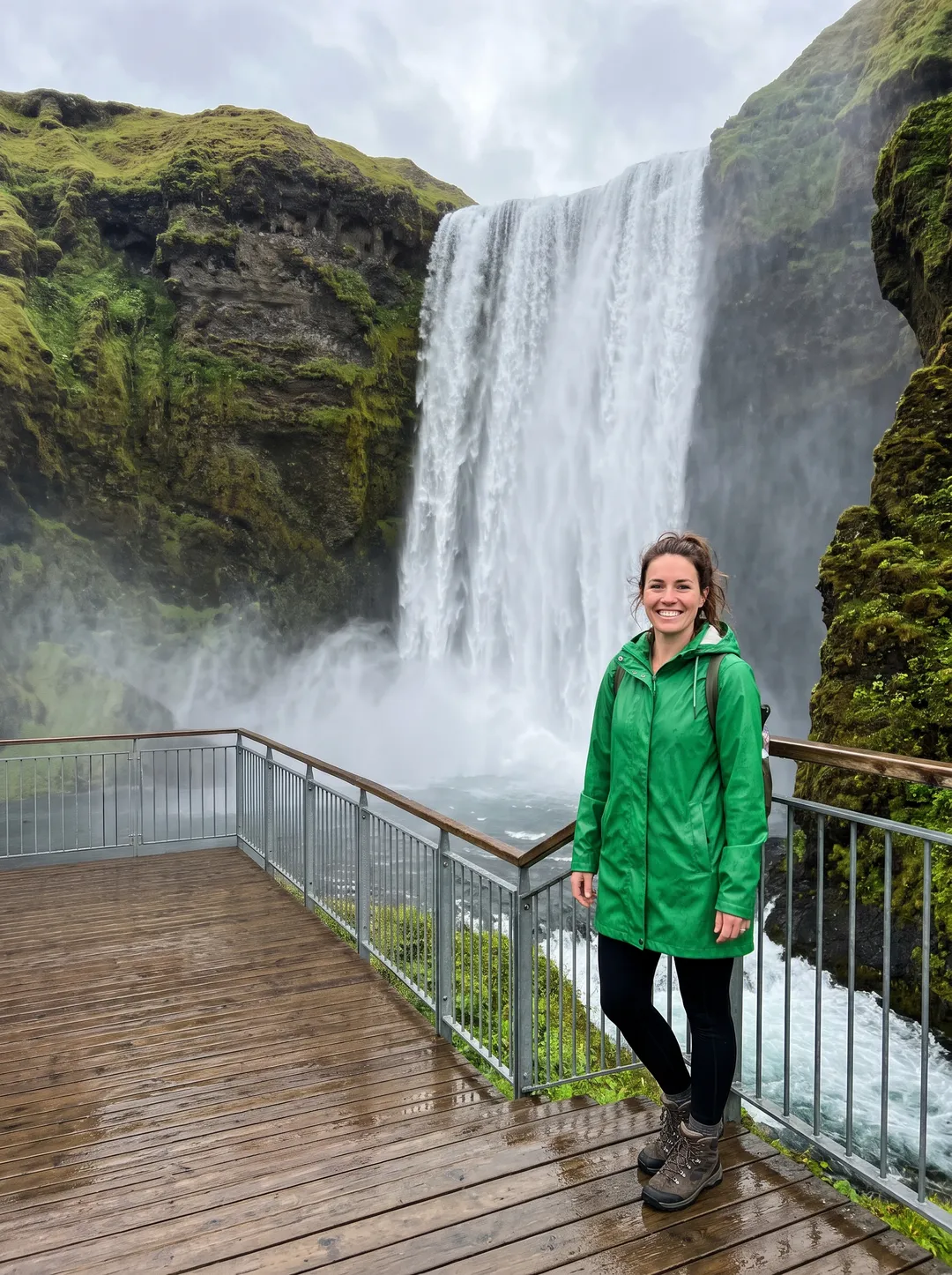 原图结果
原图结果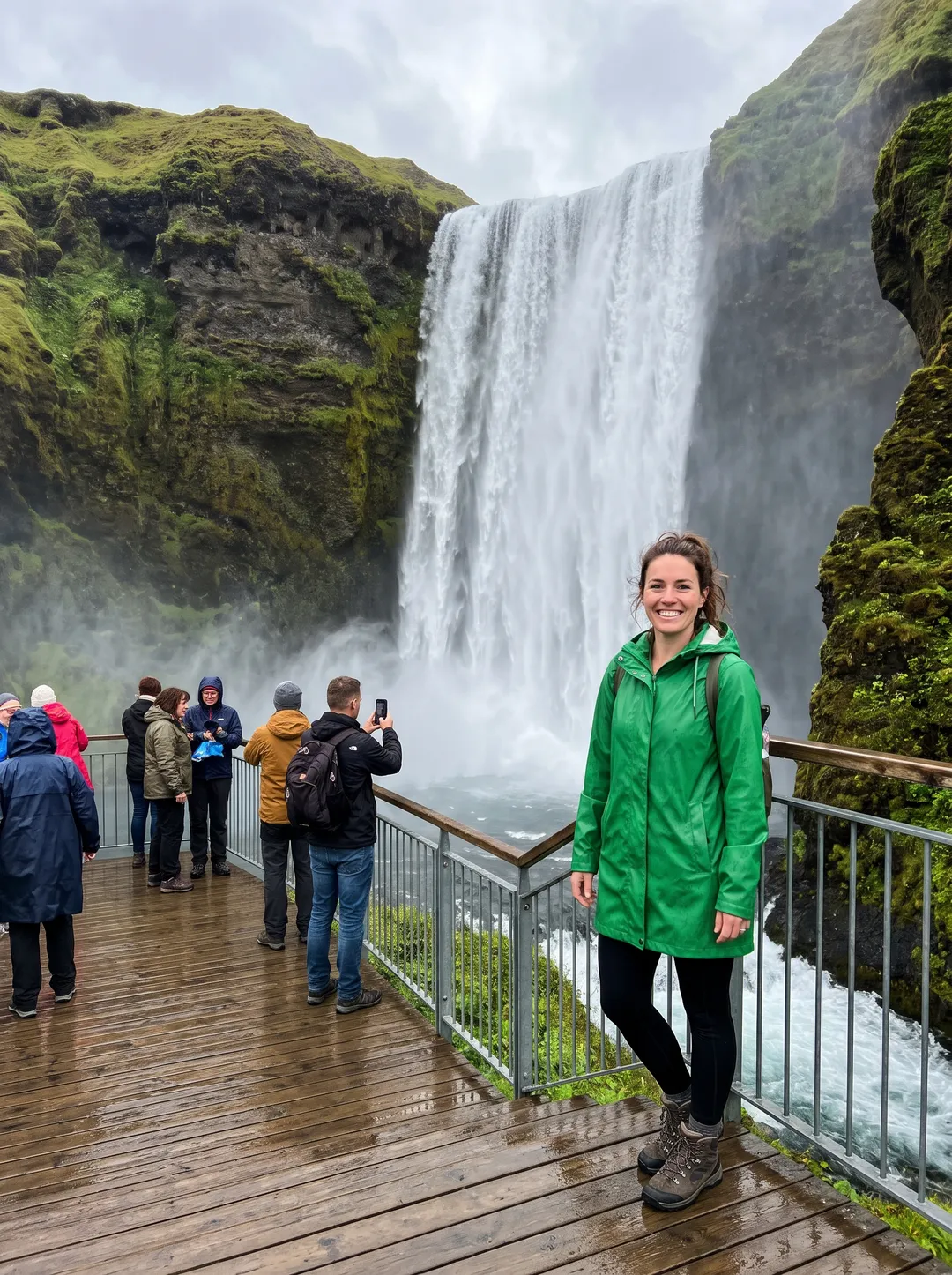
“观景台上的游客”:栏杆边的一群人被去掉,湿漉漉的木板也补齐了。
什么时候改用网页工具
人很多
用“清除”或魔术橡皮擦,得一个一个标。在本站,写一句“背景里的所有人”,一次就能清掉一群人。
有人离镜头很近
紧贴在你肩膀后面乱入的人,要补的面积大,还挨着你的头发。在本站可以直接写“她身后做鬼脸的陌生人”,不用贴着自己的头发去涂。
只留一个人,其余全去掉
写清楚谁留下,比如“除了穿黑色连帽衫的男人以外的所有人”。用画笔的话,得自己沿着他一点点涂。
老款 iPhone 或国行机型
网页工具在 Safari 里就能用,不需要 Apple 智能,也不需要 Google 账号。直接从相册上传:支持 JPG、PNG、WEBP 和 HEIC,20 MB 以内。
在 iPhone 上去路人要注意什么
- “清除”在中国大陆不可用。 在中国大陆购买的 iPhone 用不了;其他地区买的 iPhone,人在中国大陆且 Apple 账户地区为中国大陆时也用不了。
- 人脸可能被打码而不是去掉。 这是 Apple 支持社区里的用户反馈,Apple 没有官方说明。
- 被挡住的部分是推测出来的, 哪个工具都一样。注意检查边缘、影子和重复的纹理。
- 本站结果与上传尺寸相同,长边最高 2048 px。 要打印大尺寸,可以再用图片放大处理。
关于在 iPhone 上去路人的常见问题
可能是机型早于 iPhone 15 Pro、没开启 Apple 智能、iOS 低于 18.1(欧盟低于 18.4),或者你所在的地区不提供,比如中国大陆。Apple 也说明部分功能并非在所有语言或地区都可用。
不能。Apple 写明在中国大陆购买的设备不支持。可以改用浏览器里的网页工具,本站免费账户送 10 积分,够处理 5 张。
不收费。它是支持机型上照片 App 自带的功能,不用另外购买。
能。Google 相册的魔术橡皮擦支持 iOS 18 及以上、内存至少 3 GB 的 iPhone,2024 年 4 月起免费。网页工具则在任何能用较新浏览器的 iPhone 上都能用。
能。照片去路人支持 HEIC、JPG、PNG 和 WEBP,20 MB 以内,直接从相册选就行。
用文字描述修改,它也能把人去掉,但这是生成式编辑,照片其他地方也可能跟着变。详见ChatGPT 能把照片里的人去掉吗。
最近核对 2026年10月24日 首次发布。机型、地区和 App 要求已对照 Apple 和 Google 的帮助页面核对(2026 年 10 月)。